

Überblick
gentesty testet Chatbots über ihre Weboberfläche. Ein echter Browser öffnet die Seite mit Ihrem Chat-Widget, schreibt die Nachrichten des Testfalls und liest die Antworten. Dafür braucht jeder Chatbot drei JavaScript-Funktionen:
| Funktion | Aufgabe |
|---|---|
| Init Bot JS | Öffnet das Chat-Widget und wartet, bis es bereit ist. |
| Write Bot JS | Schreibt eine Nachricht in das Eingabefeld und sendet sie. |
| Read Bot JS | Liest die neueste Nachricht des Bots. |
Bei den vorgefertigten Anbietern Dialogflow, Kore.ai und Vapi bringt gentesty diese Funktionen mit, siehe Chatbot eines vorgefertigten Anbieters. Für jeden anderen Chatbot wählen Sie Mein eigener Chatbot. Dann öffnet ein KI-Agent Ihre Seite, sucht das Chat-Widget, probiert es aus und prüft das Ergebnis am Live-Chatbot. Gelingt das nicht, richtet das gentesty-Team die Integration für Sie ein.
Bevor Sie beginnen
- Sie haben in gentesty die Rolle Eigentümer, Workspace Administrator oder Bot Administrator. Nur diese Rollen dürfen Chatbots anlegen.
- Sie haben die Adresse einer Seite, auf der Ihr Chat-Widget läuft, zum Beispiel Ihre Website oder eine Testseite.
- Die Seite ist aus dem Internet erreichbar, ohne Anmeldung. gentesty ruft sie von seinen eigenen Servern auf und lehnt Adressen im internen Netz ab. Firewall-Regeln oder HTTP-Header dürfen den Zugriff nicht blockieren.
- Ihr Chatbot zeigt nach dem Öffnen eine Begrüßungsnachricht und beantwortet einfache Nachrichten. Die automatische Prüfung erwartet beides.
- Optional: Sie wissen, wo das Chat-Widget auf der Seite liegt, zum Beispiel unten rechts.
01 Chatbot anlegen
gentesty Chatbots › Chatbot hinzufügen
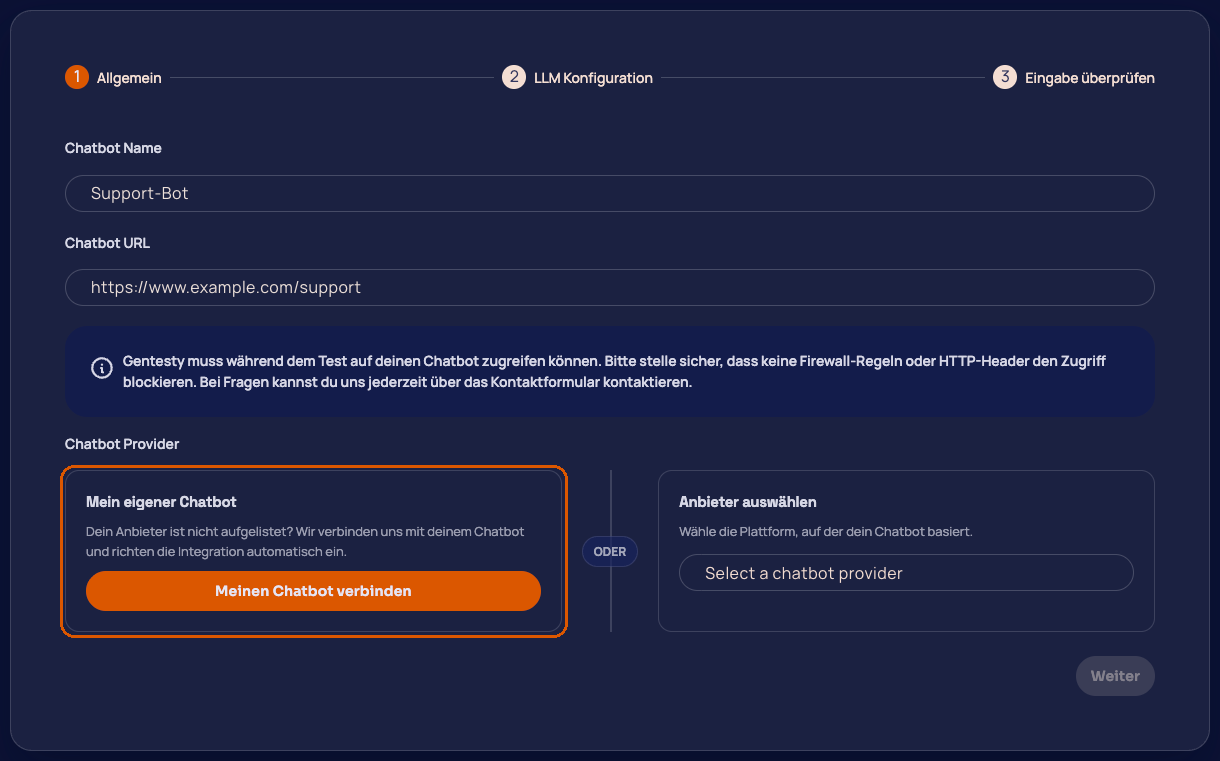
Klicken Sie in der Chatbot-Übersicht oben rechts auf + (Chatbot hinzufügen) und füllen Sie den Schritt Allgemein aus:
| Feld | Wert |
|---|---|
| Chatbot Name | Ein Name, unter dem Sie den Chatbot in gentesty wiederfinden. |
| Chatbot URL | Die Adresse der Seite mit dem Chat-Widget. Fehlt https://, ergänzt gentesty es automatisch. |
Sobald beide Felder ausgefüllt sind, erscheint darunter Chatbot Provider mit zwei Möglichkeiten: Mein eigener Chatbot und Anbieter auswählen.
02 Generierung starten
- Klicken Sie unter Mein eigener Chatbot auf Meinen Chatbot verbinden.
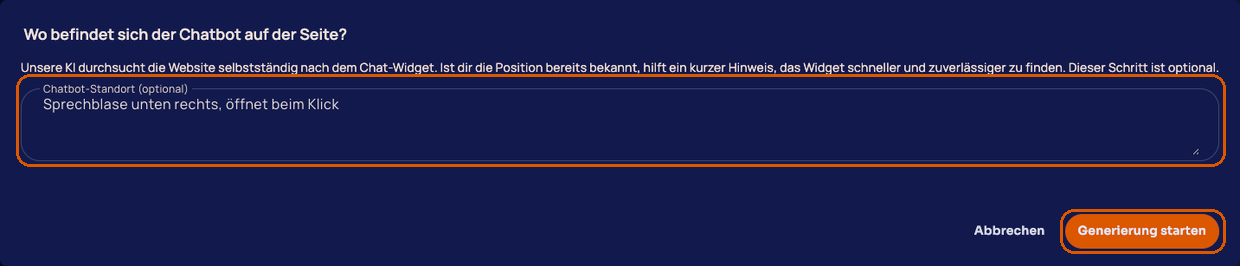
- Der Dialog Wo befindet sich der Chatbot auf der Seite? öffnet sich. Beschreiben Sie bei Chatbot-Standort
(optional), wo das Widget liegt und wie es sich öffnet, zum Beispiel
Sprechblase unten rechts, öffnet beim Klick. Sie können das Feld auch leer lassen. - Klicken Sie auf Generierung starten.
gentesty prüft zuerst, ob die Chatbot URL erreichbar ist. Ist sie es nicht, erscheint am Feld eine Fehlermeldung und die Generierung startet nicht, siehe Fehlerbehebung.
Auf diesem Weg entfällt der Schritt LLM Konfiguration. gentesty weist dem Chatbot die erste verfügbare LLM-Konfiguration Ihres Workspaces zu.
03 Generierung verfolgen
Die Seite zeigt den Fortschritt in vier Phasen:
| Phase | Was passiert |
|---|---|
| Seite öffnen | gentesty öffnet Ihre Seite in einem Browser. |
| Erkunden | Der Agent sucht das Chat-Widget, auch in iframes und hinter Schaltflächen, die erst nach dem Scrollen erscheinen. Er öffnet das Widget, sendet eine Testnachricht und kann ein Cookie-Banner über eine Schaltfläche wie „Akzeptieren“ schließen. |
| Prüfen | gentesty lädt die Seite neu und führt die erstellten Funktionen aus wie in einem echten Test. |
| Bereit | Die Integration ist gespeichert und der Chatbot ist aktiv. |
Die Prüfung liest die Begrüßungsnachricht, sendet Hello, liest die Antwort, sendet What can you help me with? und
liest die zweite Antwort. Sie besteht nur, wenn beide Nachrichten im Chat ankommen und jede Antwort neu ist. Erkennt
gentesty im Code der Seite einen bekannten Chat-Widget-Anbieter, nutzt der Agent dieses Wissen. Für manche Anbieter
probiert gentesty zuerst eine fertige Vorlage aus.
Besteht ein Versuch die Prüfung nicht, überarbeitet der Agent die Integration und versucht es erneut. Die Seite zeigt dann Versuch 2 von 2. Mit Details anzeigen sehen Sie jeden Schritt des Agenten, auf Englisch.
Das dauert normalerweise einige Minuten. Die Generierung läuft auch weiter, wenn Sie die Seite verlassen. Bis sie fertig ist, steht in der Übersicht beim Chatbot Ihr Chatbot wird erstellt, bitte warten.
04 Ergebnis prüfen
Integration bereit: Klicken Sie auf Zum Chatbot. Die Detailseite des Chatbots öffnet sich. Legen Sie im Tab Testszenarien Ihre Testfälle an, siehe Erste Schritte.
Automatische Einrichtung nicht möglich: gentesty konnte keine funktionierende Integration erstellen. Das gentesty-Team wird automatisch benachrichtigt und richtet die Integration für Sie ein. Sie müssen nichts weiter tun.
- Zurück zur Übersicht führt zur Chatbot-Übersicht. Der Chatbot bleibt dort mit Ihr Chatbot wird erstellt, bitte warten, bis das Team ihn eingerichtet hat. Bis dahin lässt er sich weder öffnen noch löschen.
- Den Grund des Fehlschlags zeigt das Dashboard nicht an. Das gentesty-Team erhält ihn per E-Mail.
- Einen Neustart der Generierung bietet das Dashboard nicht an. Möchten Sie dem Team etwas mitteilen, zum Beispiel dass die Seite eine Anmeldung verlangt, kontaktieren Sie uns.
Integration manuell anpassen
gentesty Chatbots › Ihr Chatbot › JavaScript
Bei Chatbots, die über Mein eigener Chatbot angebunden sind, hat die Detailseite den Tab JavaScript. Er zeigt die drei Funktionen der Integration. Jedes Feld ist der Rumpf einer Funktion, die im Browser auf Ihrer Seite läuft.
| Feld | Erhält | Aufgabe |
|---|---|---|
| Init Bot JS | nichts | Öffnet das Widget. Gibt ein Promise zurück, das sich erfüllt, sobald das Widget bereit ist. |
| Write Bot JS | gentesty_message, den Text der Nachricht | Gibt den Text in das Eingabefeld ein und sendet ihn. |
| Read Bot JS | gentesty_timeout_per_message, die Wartezeit pro Nachricht | Gibt die neueste Nachricht des Bots als Text zurück, sobald sie vollständig angezeigt ist. |
Init Bot JS beginnt mit den gentesty-Hilfsfunktionen (gentesty_…), die Read Bot JS und Write Bot JS verwenden. Die
eigentliche Initialisierung steht am Ende des Felds.
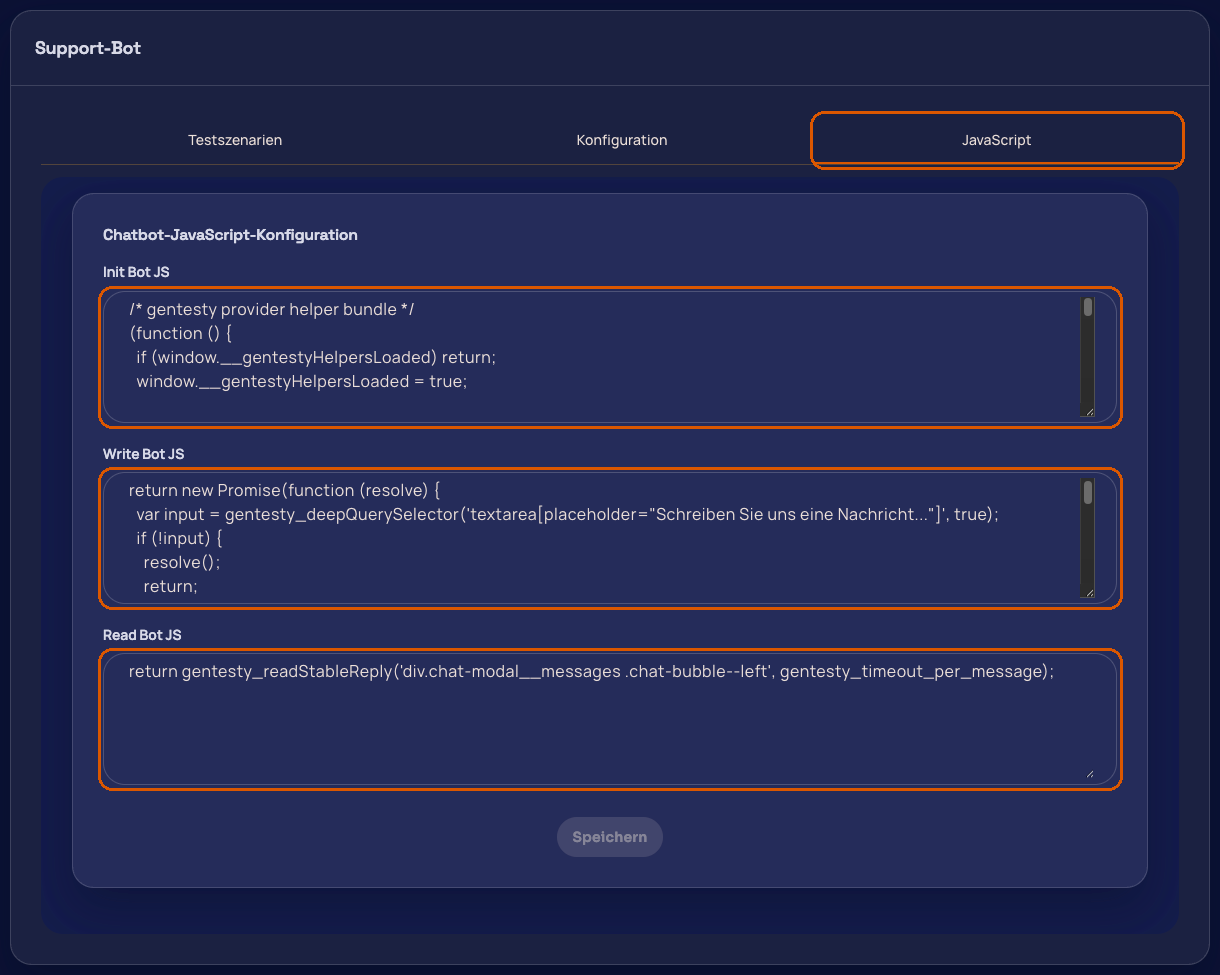
Ändern Sie die Felder und klicken Sie auf Speichern. gentesty prüft manuell geänderten Code nicht vorab. Starten Sie danach einen Testfall, um die Änderung zu kontrollieren.
Chatbot eines vorgefertigten Anbieters
gentesty Chatbots › Chatbot hinzufügen
Läuft Ihr Chatbot auf Dialogflow, Kore.ai oder Vapi, entfällt die Generierung:
- Geben Sie Chatbot Name und Chatbot URL wie in Schritt 1 ein.
- Wählen Sie unter Anbieter auswählen die Plattform Ihres Chatbots.
- Klicken Sie auf Weiter. Wählen Sie bei Bedarf die LLM Konfiguration, prüfen Sie unter Eingabe überprüfen Ihre Angaben und klicken Sie auf Speichern.
Der Chatbot ist sofort aktiv. Die Integration bringt gentesty mit, einen Tab JavaScript gibt es nicht.
Fehlerbehebung
| Was Sie sehen | Ursache | Lösung |
|---|---|---|
| Bitte gib eine gültige URL ein. | Die Chatbot URL ist keine gültige http- oder https-Adresse. | Vollständige Adresse eingeben, zum Beispiel https://www.example.com/hilfe. |
| Diese URL konnte nicht erreicht werden. … | Die Seite antwortet nicht oder mit einem Fehlerstatus, die Adresse zeigt ins interne Netz, oder eine Firewall blockiert gentesty. | Seite in einem privaten Browserfenster öffnen. Sie muss ohne Anmeldung und ohne VPN laden. |
| Chatbot Provider erscheint nicht | Chatbot Name oder Chatbot URL ist leer. | Beide Felder ausfüllen. |
| Automatische Einrichtung nicht möglich | Der Agent hat das Widget nicht gefunden, die Prüfung ist in allen Versuchen fehlgeschlagen, oder die Zeit ist abgelaufen. | Nichts tun, das gentesty-Team richtet die Integration ein. Siehe Schritt 4. |
| Der Chatbot steht lange auf Ihr Chatbot wird erstellt, bitte warten | Die Generierung läuft noch, oder das gentesty-Team richtet die Integration ein. | Warten. Bleibt eine Generierung hängen, übergibt gentesty den Chatbot automatisch an das gentesty-Team. |
| Runs eines angebundenen Chatbots enden mit Fehler, der Chatbot läuft aber | Die Integration passt nicht mehr zur Seite, zum Beispiel nach einer Änderung am Widget. | JavaScript anpassen, siehe Integration manuell anpassen, oder uns kontaktieren. |
Kommen Sie nicht weiter? Kontaktieren Sie uns mit dem Namen des Chatbots, der Chatbot URL und dem Zeitpunkt der Generierung.