

Überblick
gentesty tauscht Testfälle und Ergebnisse als Tabellen aus:
- Testfälle exportieren: alle Testfälle eines Bots als Excel-Datei (.xlsx) oder CSV-Datei. Die Datei dient auch als Vorlage für neue Testfälle.
- Testfälle importieren: eine Excel- oder CSV-Datei mit einer Zeile pro Testfall. Der Import legt neue Testfälle an oder aktualisiert bestehende.
- Ergebnisse exportieren: alle Runs einer Run-Gruppe als Excel-Datei, mit einem Blatt für die Runs, einem für die Auswertungen und einem für die Transkripte.
Im Dashboard heißen Testfälle Testszenarien.
Bevor Sie beginnen
- Sie haben in gentesty einen Chatbot oder Voicebot angelegt, siehe Erste Schritte.
- Zum Importieren brauchen Sie eine Rolle, die Testszenarien anlegen darf, zum Beispiel Eigentümer, Workspace Administrator oder Bot Administrator. Zum Exportieren reicht die Rolle Leser. Ohne passende Rolle sind die Schaltflächen für Import und Export der Testfälle ausgegraut.
- Evaluatoren, die Ihre Datei nennt, gibt es in gentesty bereits. Tags, die es noch nicht gibt, können Sie beim Import anlegen, siehe Schritt 3.
01 Testfälle als Vorlage exportieren
gentesty Chatbots › Ihr Bot › Testszenarien
Für Voicebots gehen Sie über Voicebot zum Bot, der Ablauf ist derselbe. Die Schaltflächen oben rechts in der Liste zeigen ihren Namen, wenn Sie mit der Maus darüberfahren.
- Klicken Sie auf Excel exportieren oder CSV exportieren.
- Ihr Browser lädt die Datei herunter, zum Beispiel
support-bot-case-configs.xlsxfür den Bot Support Bot.
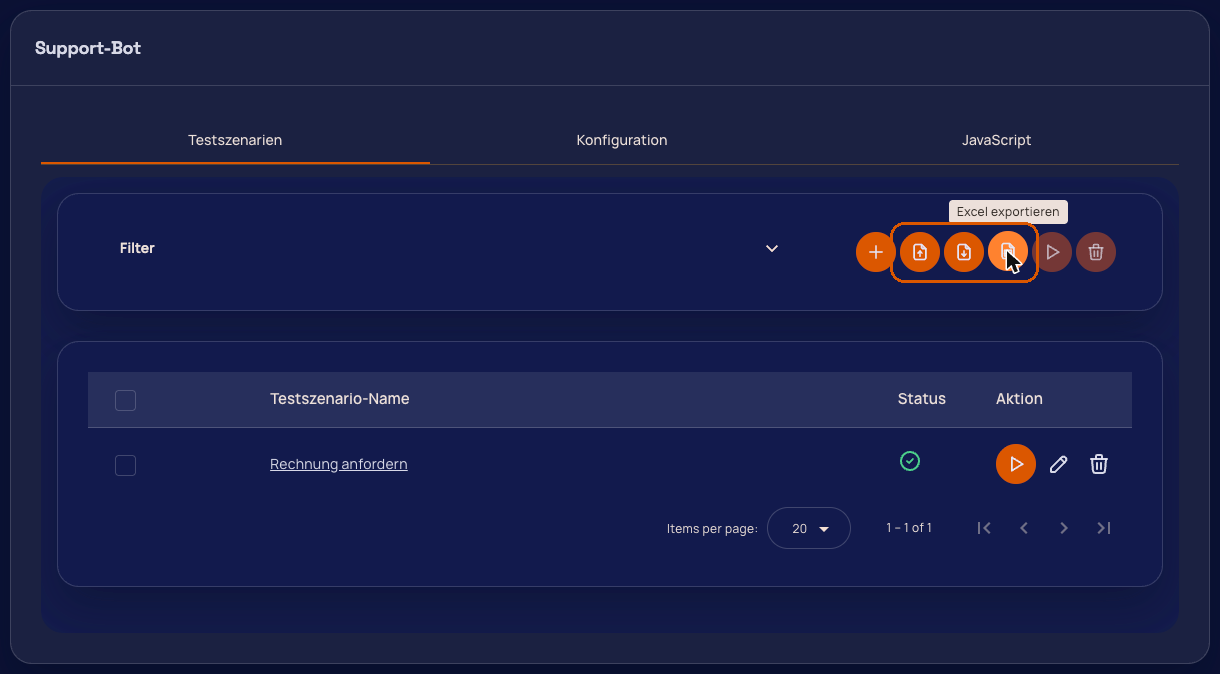
Die Datei enthält immer alle Testfälle des Bots, auch wenn Sie die Liste gefiltert haben. Hat der Bot noch keine Testfälle, enthält sie nur die Kopfzeile ohne Spalten für erwartete Ausgaben. Diese ergänzen Sie selbst, siehe Spalten der Importdatei.
02 Datei bearbeiten
Jede Zeile ist ein Testfall. Die erste Zeile ist die Kopfzeile mit den Spaltennamen. Pflicht ist nur die Spalte
case_name. Spalten, die Sie nicht brauchen, lassen Sie weg.
- Neuer Testfall: Lassen Sie
idleer oder die Spalte ganz weg. - Bestehender Testfall: Lassen Sie die
idaus dem Export stehen und ändern Sie die übrigen Zellen. Was dabei überschrieben wird, steht unter Neu anlegen oder aktualisieren.
Ein Beispiel mit zwei neuen Testfällen:
| case_name | initial_message | max_ping_pong | tag_names | evaluator_names | expected_type_1 | expected_content_1 | expected_type_2 | expected_content_2 |
|---|---|---|---|---|---|---|---|---|
| Rechnung anfordern | Ich brauche eine Kopie meiner letzten Rechnung. | 8 | Rechnungen;Smoke-Test | Antwortqualität | SEMANTIC_MATCH | Die Rechnung kommt per E-Mail. | EXCLUDE_MATCH | Passwort |
| Öffnungszeiten | Wann haben Sie geöffnet? | Smoke-Test | Antwortqualität | PARTIAL_MATCH | Montag bis Freitag |
Der erste Testfall erhält zwei Tags und zwei erwartete Ausgaben. Beim zweiten ist max_ping_pong leer, gentesty
verwendet dann den Standardwert 10. Er hat nur eine erwartete Ausgabe, die Zellen der zweiten bleiben leer.
03 Datei importieren
gentesty Chatbots › Ihr Bot › Testszenarien
- Klicken Sie auf CSV oder Excel importieren. Der Dialog Importieren öffnet sich.
- Wählen Sie unter Wähle das Import Format die Option CSV oder Excel (.xlsx). Die Dateiauswahl zeigt dann nur Dateien dieses Typs.
- Klicken Sie in das Feld Datei hochladen und wählen Sie Ihre Datei.
- Klicken Sie auf Importieren.
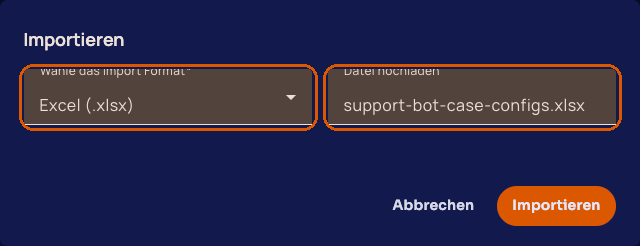
Nach dem Import meldet gentesty Testszenario-Konfigurationen erfolgreich importiert, und die Testfälle erscheinen in der Liste. Alle Testfälle der Datei gehören danach zu dem Bot, auf dessen Seite Sie importiert haben.
Nennt die Datei Tags, die es nicht gibt, fragt gentesty nach, bevor es etwas importiert. Der Dialog Neue Tags prüfen listet jeden dieser Namen mit einem Feld:
- Im Feld steht der Name aus der Datei. Ändern Sie ihn, um einen Tippfehler zu korrigieren. Unterscheidet sich ein bestehender Tag nur in Groß- und Kleinschreibung, steht er bereits im Feld.
- Ist ein bestehender Tag ähnlich, setzt der Link Meinten Sie „…“? ihn ins Feld.
- Unter dem Feld steht, was passiert: Verwendet den bestehenden Tag. oder Wird als neuer Tag erstellt. Neue Tags erhalten die Standardfarbe und keine Beschreibung; beides ändern Sie unter Tags.
- Entfernen Sie das Häkchen, um einen Namen wegzulassen.
Klicken Sie auf Importieren, um die neuen Tags anzulegen und die Testfälle zu importieren, oder auf Zurück, um eine andere Datei zu wählen. Abbrechen importiert nichts. Tags anlegen können Sie nur mit einer Rolle, die Tags anlegen darf, und einem Abo mit Tags. Sonst zeigt der Dialog Sie können keine Tags erstellen, darum wird dieser nicht importiert., und Sie können weiterhin einen bestehenden Tag wählen.
Nennt die Datei Evaluatoren, die es nicht gibt, erscheint nach dem Import 15 Sekunden lang die Meldung Einige Namen
nicht gefunden mit den fehlenden Namen. Die Testfälle sind trotzdem importiert, nur ohne diese Evaluatoren. Legen Sie
die fehlenden unter Evaluators an oder korrigieren Sie die Schreibweise, und tragen Sie sie dann in den Testfällen
nach. Importieren Sie dieselbe Datei nicht einfach noch einmal: Zeilen ohne id legen jedes Mal neue Testfälle an.
04 Ergebnisse einer Run-Gruppe exportieren
gentesty Run Queue › Run-Übersicht
Jeder Start von Runs bildet eine Run-Gruppe. Die Run-Übersicht listet die Gruppen mit Datum und Uhrzeit.
- Klicken Sie auf eine Gruppe, um sie aufzuklappen.
- Klicken Sie über der Tabelle der Runs auf Ergebnisse exportieren.
- Ihr Browser lädt eine Excel-Datei herunter, zum Beispiel
run-results-2026-11-04-1530.xlsx. Datum und Uhrzeit im Namen sind die der Run-Gruppe.
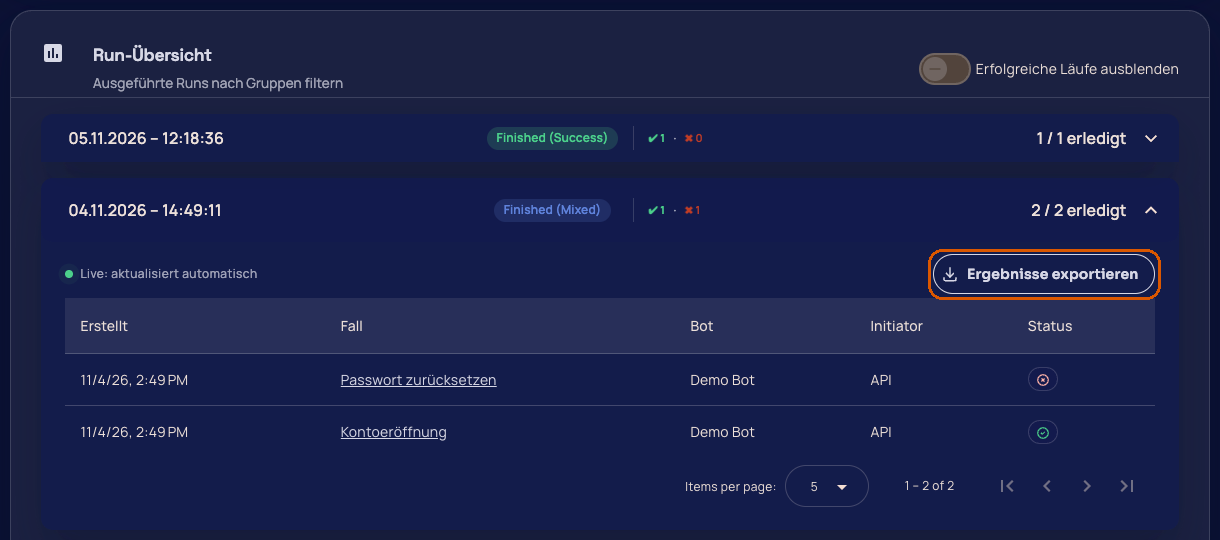
Die Datei enthält alle Runs der Gruppe, auch wenn Erfolgreiche Läufe ausblenden eingeschaltet ist. Runs, die noch laufen, erscheinen mit ihrem aktuellen Status. Exportieren Sie daher erst, wenn die Gruppe fertig ist. Blatt- und Spaltennamen, Status und Treffertypen sind auf Englisch, wenn Ihr Dashboard Englisch anzeigt, sonst auf Deutsch. Den Aufbau beschreibt Blätter der Ergebnisdatei.
Spalten der Importdatei
Schreiben Sie die Spaltennamen genau wie hier, in Kleinbuchstaben. Die Reihenfolge der Spalten ist egal. Spalten mit anderen Namen ignoriert der Import.
| Spalte | Pflicht | Bedeutung |
|---|---|---|
id | Nein | ID eines bestehenden Testfalls, aus dem Export. Leer: neuer Testfall. |
case_name | Ja | Testszenario-Name. Höchstens 500 Byte, das sind rund 500 Zeichen. Umlaute zählen doppelt. |
initial_message | Nein | Anfangsnachricht: die erste Nachricht, die gentesty an Ihren Bot sendet. |
context | Nein | Kontext: Angaben, mit denen gentesty als Gesprächspartner auftritt, zum Beispiel eine Rolle oder Kundendaten. |
conversation_finish_criteria | Nein | Abschlusskriterien für das Gespräch: wann gentesty das Gespräch beendet. |
max_ping_pong | Nein | Maximale Ping-Pong-Runden: höchstens so viele Nachrichtenwechsel. Ganze Zahl von 2 bis 999. Leer oder ungültig: 10. |
timeout_per_message | Nein | Timeout pro Nachricht (in Sekunden). Ganze Zahl von 1 bis 999. Leer oder ungültig: 10. |
evaluator_names | Nein | Namen der Evaluatoren, getrennt durch ;. Siehe Tags und Evaluatoren. |
tag_names | Nein | Namen der Tags, getrennt durch ;. Siehe Tags und Evaluatoren. |
expected_type_1 | Ja¹ | Treffertyp der ersten erwarteten Ausgabe, siehe Treffertypen. |
expected_content_1 | Ja¹ | Erwarteter Text der ersten erwarteten Ausgabe. |
expected_token_mode_1 | Nein | Nur bei TOKEN_MATCH: AND, wenn jede Token-Phrase vorkommen muss, OR, wenn eine reicht. Leer oder ein anderer Wert: AND. |
expected_token_phrases_1 | Nein | Nur bei TOKEN_MATCH: die Token-Phrasen als JSON-Liste, zum Beispiel ["Rechnung", "PDF"]. Leer: der erwartete Text ist die Phrase. |
¹ Pflicht für jede erwartete Ausgabe. Für die zweite erwartete Ausgabe nehmen Sie expected_type_2,
expected_content_2 usw., für die dritte die Nummer 3. Die Spalten expected_type_ und expected_content_ gehören
immer als Paar mit derselben Nummer zusammen. Sind in einer Zeile beide Zellen eines Paars leer, hat dieser Testfall
dort keine erwartete Ausgabe.
Treffertypen
In expected_type_ steht der Wert aus der ersten Spalte, in Großbuchstaben und genau so geschrieben. Der Import prüft
diesen Wert nicht.
| Wert | Im Dashboard | Erfüllt, wenn |
|---|---|---|
FULL_MATCH | Exakte Übereinstimmung | jedes Zeichen identisch ist: gleiche Buchstaben, Leerzeichen, Satzzeichen und Akzente. |
SEMANTIC_MATCH | Semantische Übereinstimmung | die Bedeutung im Alltag gleich ist, auch bei anderer Formulierung oder zusätzlichen, nicht widersprüchlichen Details. |
PARTIAL_MATCH | Teilweise Übereinstimmung | der gesamte erwartete Text als zusammenhängendes Stück im tatsächlichen Text vorkommt, exakt wie geschrieben. |
TOKEN_MATCH | Token-Übereinstimmung | alle erwarteten Wörter als vollständige Wörter vorkommen, in beliebiger Reihenfolge, Groß-/Kleinschreibung egal. |
EXCLUDE_MATCH | Nicht enthalten | der Text nicht vorkommt. Bei mehreren Wörtern darf die ganze Phrase nicht als zusammenhängendes Stück vorkommen. |
CONVERSATION_MATCH | Gesprächsaussage | die Aussage auf das ganze Gespräch zutrifft. Geprüft werden alle Nachrichten zusammen, die des Bots und die von gentesty. |
Tags und Evaluatoren
- Trennen Sie mehrere Namen mit
;, wie im Export:Rechnungen;Smoke-Test. Leerzeichen um das Trennzeichen spielen keine Rolle. - Ein Komma geht auch: Findet gentesty einen Teil mit Komma nicht als Ganzes, teilt es ihn an den Kommas. So
funktioniert auch
Rechnungen, Smoke-Test, und Namen, die selbst ein Komma enthalten, bleiben erhalten. - Schreiben Sie jeden Namen genau so wie in gentesty, auch bei Groß- und Kleinschreibung.
- Bei Tags, die es nicht gibt, fragt der Import zuerst nach, siehe Schritt 3. Evaluatoren, die es nicht gibt, lässt er weg und listet sie in der Meldung Einige Namen nicht gefunden.
Neu anlegen oder aktualisieren
- Eine Zeile mit der
ideines Testfalls dieses Bots aktualisiert diesen Testfall. - Jede andere Zeile legt einen neuen Testfall an: ohne
id, mit einer unbekanntenidoder mit derideines Testfalls aus einem anderen Bot. Importieren Sie dieselbe Datei ohneidzweimal, haben Sie jeden Testfall doppelt. - So kopieren Sie Testfälle in einen anderen Bot: Exportieren Sie sie beim ersten Bot und importieren Sie die Datei beim zweiten.
- Eine Aktualisierung übernimmt alle Felder aus der Zeile. Leere Zellen und fehlende Spalten leeren das Feld. Tags, Evaluatoren und erwartete Ausgaben ersetzt sie durch die aus der Zeile. Ändern Sie bestehende Testfälle daher am besten in einem vollständigen Export.
- Die Telefonnummer eines Voicebot-Testfalls ist nicht Teil der Datei und bleibt unverändert.
- Testfälle, die nicht in der Datei stehen, bleiben unverändert. Der Import löscht nichts.
Dateiformate
Excel (.xlsx): gentesty liest nur das erste Blatt. Die erste nicht leere Zeile ist die Kopfzeile, leere Zeilen überspringt der Import.
CSV: gentesty erkennt das Trennzeichen an der Kopfzeile: Komma, Semikolon oder Tabulator. Mit Schweizer oder deutschen Ländereinstellungen speichert Excel CSV-Dateien mit Semikolon, das funktioniert ohne Anpassung. Jede Zeile braucht gleich viele Spalten wie die Kopfzeile. Speichern Sie die Datei in UTF-8, sonst kommen Umlaute nicht richtig an. Der CSV-Export von gentesty trennt mit Komma.
Blätter der Ergebnisdatei
Jedes Blatt hat eine fixierte Kopfzeile mit Filter. Zeitpunkte sind Datumswerte in UTC, die Sie sortieren können. Über die Spalte Run-ID verbinden Sie die Zeilen der drei Blätter.
Runs: eine Zeile pro Run, in der Reihenfolge, in der die Runs angelegt wurden.
| Spalte | Inhalt |
|---|---|
| Erstellt (UTC) | Wann der Run angelegt wurde. |
| Fall | Name des Testfalls. |
| Bot | Name des Bots. |
| Status | In Warteschlange, Wird gestartet, Läuft, Bestanden, Fehlgeschlagen oder Fehler. |
| Erwartete Ausgaben erfüllt | Erfüllte von allen bewerteten erwarteten Ausgaben, zum Beispiel 3 / 4. Leer, wenn nichts bewertet wurde. |
| Laufzeit (s) | Laufzeit in Sekunden, auf eine Nachkommastelle gerundet. |
| Hinweis | Warum der Run vorzeitig endete: eine Fehlermeldung, zum Beispiel ein Timeout, das Erreichen der maximalen Ping-Pong-Runden oder eine Bot-Nachricht, die sich wiederholt hat. Sonst leer. |
| Run-ID | ID des Runs. |
Auswertungen: eine Zeile pro Evaluator und erwarteter Ausgabe.
| Spalte | Inhalt |
|---|---|
| Fall, Bot, Run-Status | Wie im Blatt Runs. |
| Evaluator | Name des Evaluators. |
| Erwartete Ausgabe | Der erwartete Text. |
| Erwarteter Treffertyp | Zum Beispiel Semantische Übereinstimmung. |
| Ergebnis | Erfüllt oder Nicht erfüllt. |
| Begründung | Die Begründung des Evaluators. |
| Tatsächliche Nachricht | Die Nachricht, die das Ergebnis entschieden hat: die erste, die die Erwartung erfüllt, sonst die, die ihr am nächsten kam. Leer, wenn keine Nachricht eine Regel erfüllt hat. Bei einer Gesprächsaussage die Nachrichten, auf die sich das Urteil stützt, mit der Nummer aus dem Blatt Transkripte. |
| Berechneter Treffertyp | Der Treffertyp dieser Nachricht. |
| Run-ID | ID des Runs. |
Transkripte: eine Zeile pro Nachricht, ohne Systemmeldungen.
| Spalte | Inhalt |
|---|---|
| Fall, Bot | Wie im Blatt Runs. |
| Nr. | Nummer der Nachricht im Run, ab 1. |
| Zeitpunkt (UTC) | Wann die Nachricht gesendet wurde. |
| Sprecher | Bot für Ihren Bot, Gentesty für die Nachrichten, die gentesty als Gesprächspartner sendet. |
| Nachricht | Der Text der Nachricht. |
| Run-ID | ID des Runs. |
Limits
- Eine Importdatei ist höchstens 8 MB groß. Eine Excel-Datei darf entpackt höchstens 16 MB groß sein.
- Eine Importdatei hat höchstens 10.000 Zeilen mit Testfällen und 256 Spalten. Eine Zelle enthält höchstens 64 KB.
- Im Excel-Export fasst eine Zelle höchstens 32.767 Zeichen. Für längere Felder nehmen Sie den CSV-Export.
- Der Ergebnis-Export umfasst höchstens 5.000 Runs pro Run-Gruppe.
Fehlerbehebung
Schlägt ein Import fehl, meldet gentesty Testszenario-Konfigurationen konnten nicht importiert werden. In den ersten fünf Fällen der Tabelle übernimmt gentesty keine einzige Zeile der Datei.
| Was Sie sehen | Ursache | Lösung |
|---|---|---|
| Import schlägt fehl | Die Kopfzeile hat keine Spalte case_name, oder in einer Zeile ist case_name leer. | Spalte ergänzen und jedem Testfall einen Namen geben. |
| Import schlägt fehl | Eine Zelle der Kopfzeile ist leer, oder ein Spaltenname kommt doppelt vor. | Leere Spalten löschen, doppelte umbenennen. |
| Import schlägt fehl | Ein Wert in id ist keine gültige ID. | Den Wert aus dem Export übernehmen oder die Zelle leeren. |
| Import schlägt fehl | In einer CSV-Datei hat eine Zeile mehr oder weniger Spalten als die Kopfzeile. | Datei im Tabellenprogramm öffnen und erneut als CSV speichern. |
| Import schlägt fehl | Die Datei überschreitet ein Limit. | Testfälle auf mehrere Dateien verteilen. |
| Einige Namen nicht gefunden | Ein Evaluator mit diesem Namen existiert nicht. | Schreibweise prüfen oder den Evaluator anlegen, dann in den Testfällen nachtragen. |
| Testfälle sind doppelt | Die Datei hatte keine id, oder die id gehört zu einem anderen Bot. | Doppelte löschen. Für Änderungen einen neuen Export bearbeiten. |
| Ein Feld ist nach dem Import leer | Die Zeile hatte eine id, aber die Spalte fehlte oder die Zelle war leer. | Den Wert eintragen und erneut importieren, siehe Neu anlegen oder aktualisieren. |
| Umlaute sind falsch | Die CSV-Datei ist nicht in UTF-8 gespeichert. | Als UTF-8 speichern oder eine Excel-Datei importieren. |
| Ein Feld ist länger, als eine Excel-Zelle fassen kann (32'767 Zeichen). | Ein Feld eines Testfalls ist zu lang für Excel. | CSV exportieren verwenden. |
| Die Ergebnisse konnten nicht exportiert werden. | Die Run-Gruppe hat mehr als 5.000 Runs. | Runs in kleineren Gruppen starten oder die Ergebnisse über die API lesen. |
Kommen Sie nicht weiter? Kontaktieren Sie uns mit der Datei und dem Zeitpunkt des Imports.