
Was wohin gehört
Die Einrichtung ist ein kurzes Hin und Her zwischen zwei Admin-Oberflächen. Öffnen Sie gentesty und Entra nebeneinander und übertragen Sie diese Werte.
| Wert | Kopieren aus | Einfügen in |
|---|---|---|
| Redirect URI | gentesty: Single Sign-On, unten in der Provider-Karte | Entra: App-Registrierung, Authentifizierung |
| Abmelde-URI | Die Redirect URI mit angehängtem /logout_response | Entra: App-Registrierung, Authentifizierung |
| Directory (tenant) ID (Verzeichnis-ID) | Entra: App-Registrierung, Übersicht | gentesty: Tenant-ID |
| Application (client) ID (Anwendungs-ID) | Entra: App-Registrierung, Übersicht | gentesty: Client ID |
| Wert des Client Secrets | Entra: Zertifikate & Geheimnisse | gentesty: Client Secret |
| Object ID der Gruppe (Objekt-ID) | Entra: Gruppen, Ihre Gruppe, Übersicht | gentesty: Rollenzuordnung, Externe Gruppe |
Die Screenshots zeigen das Azure-Portal auf Englisch, mit der Beispielorganisation Contoso und Platzhalter-IDs. Die deutschen Bezeichnungen stehen jeweils in Klammern.
Bevor Sie beginnen
- Ihr gentesty-Workspace nutzt das Enterprise-Abo.
- Sie haben in gentesty die Rolle Eigentümer oder Workspace Administrator.
- Sie dürfen in Microsoft Entra Anwendungen registrieren und die Administratorzustimmung erteilen, zum Beispiel als Anwendungsadministrator oder Cloudanwendungsadministrator.
- Für jede Personengruppe, die dieselbe gentesty-Rolle erhalten soll, gibt es in Entra eine Sicherheitsgruppe.
- Ihre Entra-Benutzer haben eine E-Mail-Adresse im Profil. gentesty erkennt Personen daran.
01 Redirect URI kopieren
gentesty Account › User Management › Single Sign-On
| Feld | Wert |
|---|---|
| SSO aktivieren | Ein |
| Provider-Vorlage | Microsoft Entra ID |
| Provider-Alias | entra, von der Vorlage vorbelegt. Kleinbuchstaben, keine Leerzeichen. Der Alias ist Teil der Redirect URI, eine spätere Änderung muss auch in Entra nachgeführt werden. Mit entra zeigt die Anmeldeseite das Microsoft-Logo. |
| Anzeigename | Beschriftung der Anmeldeschaltfläche, vorbelegt mit Mit Microsoft anmelden. |
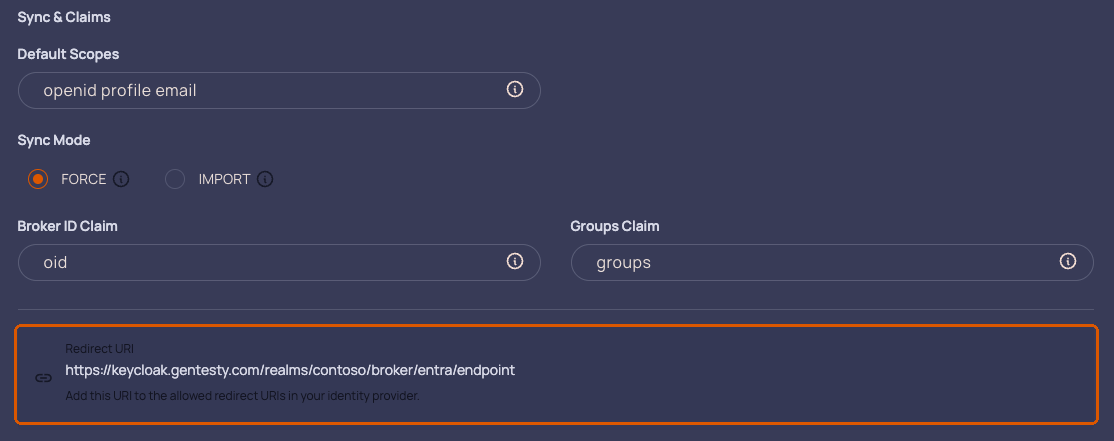
Kopieren Sie die Redirect URI unten in der Karte. Sie erscheint, sobald ein Provider-Alias eingetragen ist, und sieht so aus:
https://keycloak.gentesty.com/realms/<workspace>/broker/entra/endpointLassen Sie die Felder unter Synchronisation & Claims so, wie die Vorlage sie ausgefüllt hat. Lassen Sie diesen Tab offen, Sie schließen das Formular in Schritt 9 ab.
02 gentesty als Anwendung registrieren
Microsoft Entra Microsoft Entra ID › App registrations (App-Registrierungen) › New registration (Neue Registrierung)
| Feld | Wert |
|---|---|
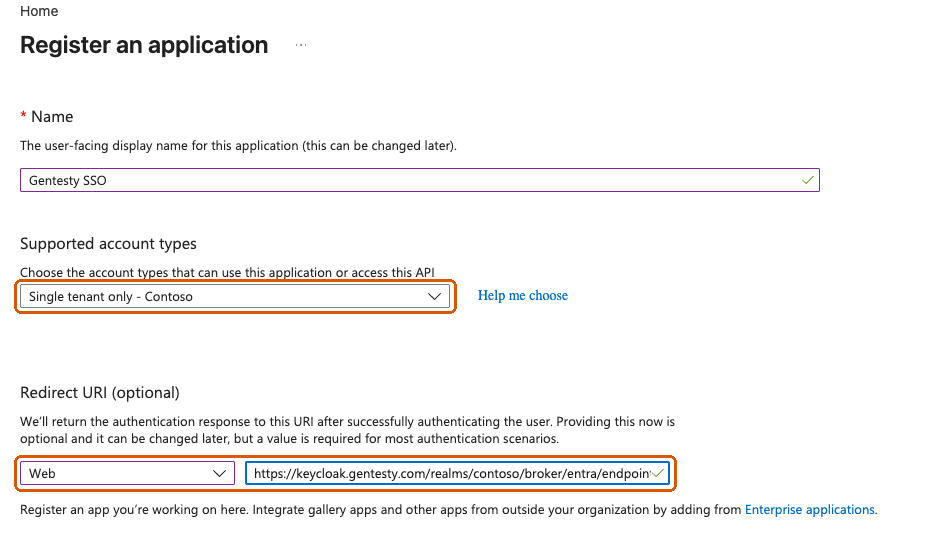
| Name | Gentesty SSO oder ein Name, den Ihre Benutzer wiedererkennen. |
| Supported account types (Unterstützte Kontotypen) | Single tenant only (Nur ein Mandant) |
| Redirect URI (Umleitungs-URI) | Plattform Web, dann die Redirect URI aus Schritt 1 einfügen. |
Klicken Sie auf Register (Registrieren). Wählen Sie Web, nicht Single-page application, sonst schlägt die Anmeldung fehl.
03 Abmelde-URI hinzufügen
Microsoft Entra Ihre App › Authentication (Authentifizierung) › Add Redirect URI
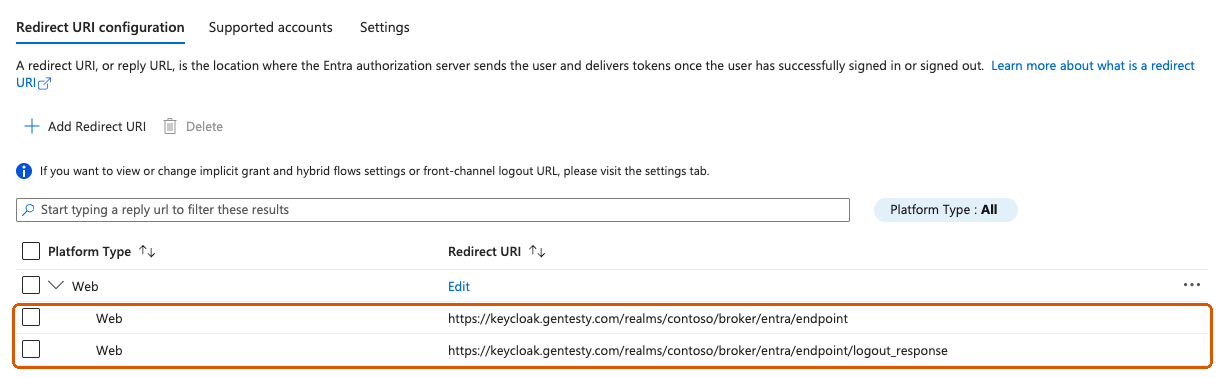
Fügen Sie eine zweite Web-Umleitungs-URI hinzu: dieselbe Adresse mit /logout_response am Ende. In der neuen
Ansicht Authentication (Preview) fragt Entra nach Add Redirect URI zuerst nach der Plattform: Wählen Sie bei
Web die Option Select, fügen Sie die URI ein und klicken Sie auf Configure.
https://keycloak.gentesty.com/realms/<workspace>/broker/entra/endpoint/logout_responseWenn sich jemand bei gentesty abmeldet, schickt Microsoft die Person über diese Adresse zurück. Fehlt sie, kommt die Person nicht zurück und die gentesty-Sitzung bleibt offen.
04 Tenant-ID und Client-ID notieren
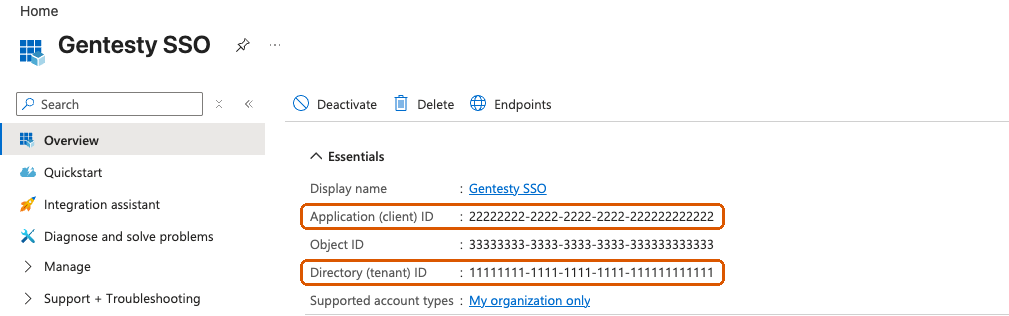
Microsoft Entra Ihre App › Overview (Übersicht)
Notieren Sie die Application (client) ID (Anwendungs-ID (Client)) und die Directory (tenant) ID (Verzeichnis-ID (Mandant)). Die Object ID brauchen Sie hier nicht.
05 Client Secret erstellen
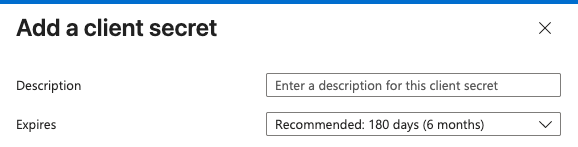
Microsoft Entra Ihre App › Certificates & secrets (Zertifikate & Geheimnisse) › Client secrets
- Klicken Sie auf New client secret (Neuer geheimer Clientschlüssel).
- Geben Sie eine Beschreibung wie
Gentesty SSOein und wählen Sie eine Laufzeit gemäß Ihrer Sicherheitsrichtlinie. - Klicken Sie auf Add (Hinzufügen) und kopieren Sie sofort den Value (Wert).

06 Name, E-Mail und Gruppen an gentesty senden
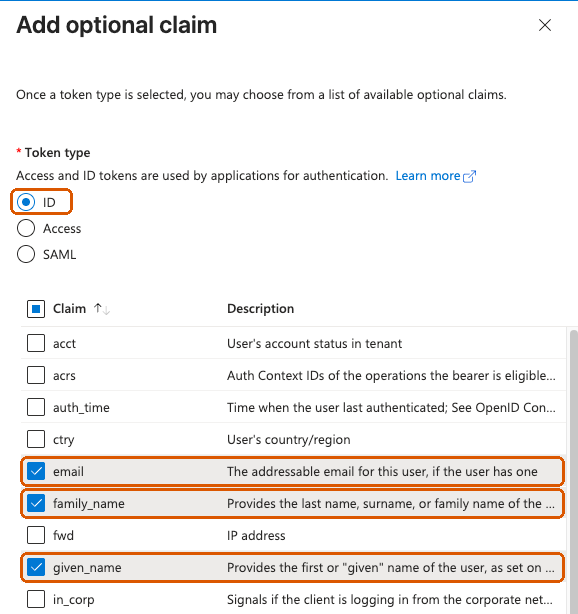
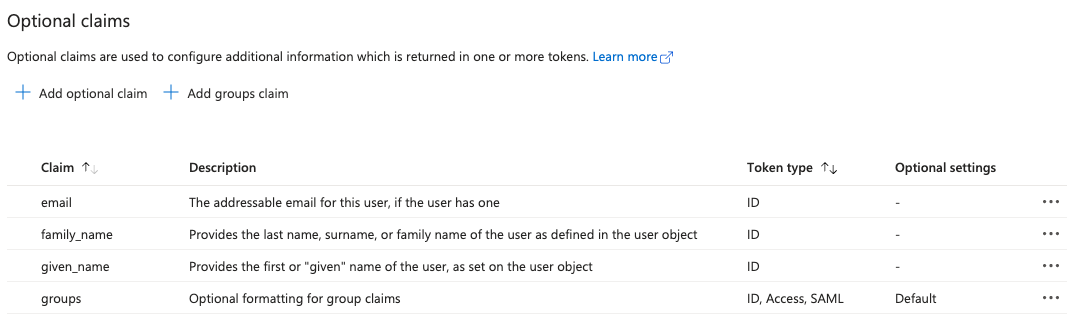
Microsoft Entra Ihre App › Token configuration (Tokenkonfiguration)
Optionale Ansprüche. Klicken Sie auf Add optional claim (Optionalen Anspruch hinzufügen), wählen Sie den
Tokentyp ID, markieren Sie email, family_name und given_name und klicken Sie auf Add. Wenn Entra
nachfragt, markieren Sie Turn on the Microsoft Graph email, profile permission und klicken erneut auf Add.
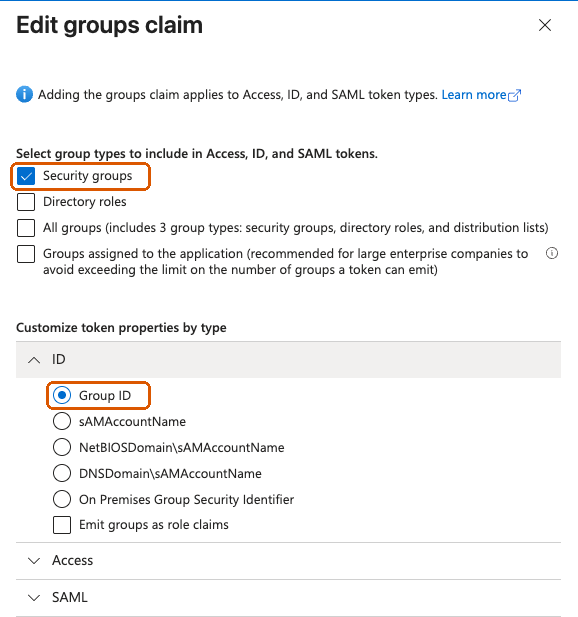
Gruppenanspruch. Klicken Sie auf Add groups claim (Gruppenanspruch hinzufügen), markieren Sie Security groups (Sicherheitsgruppen) und wählen Sie unter ID die Option Group ID (Gruppen-ID). Klicken Sie auf Add.
07 Administratorzustimmung erteilen
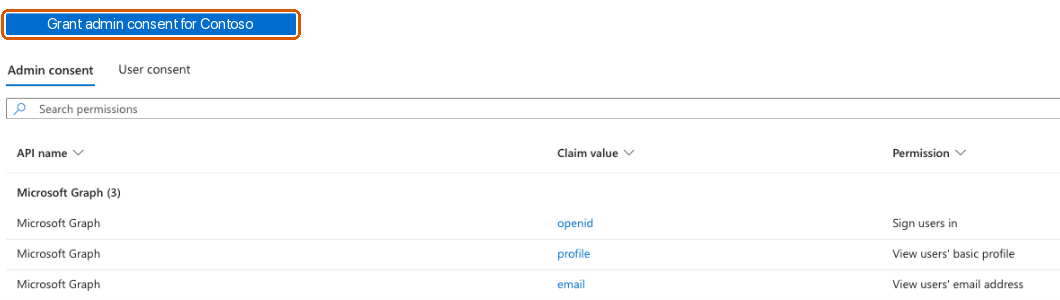
Microsoft Entra Enterprise applications (Unternehmensanwendungen) › Gentesty SSO › Security › Permissions (Berechtigungen)
Klicken Sie auf Grant admin consent for (Administratorzustimmung erteilen für) Ihre Organisation. Microsoft öffnet
dafür ein eigenes Anmeldefenster, in dem Sie mit Accept (Akzeptieren) bestätigen. Danach sind die
Microsoft-Graph-Berechtigungen email und profile erteilt, je nach Weg zusätzlich openid oder User.Read.
So muss niemand bei der ersten Anmeldung selbst zustimmen. Blockiert Ihr Mandant die Benutzerzustimmung, ist dieser Schritt Pflicht. Die Zustimmung lässt sich auch unter App registrations › Gentesty SSO › API permissions erteilen. Dort bestätigen Sie direkt im Portal mit Yes, ohne separates Fenster.
08 Object ID jeder Gruppe nachschlagen
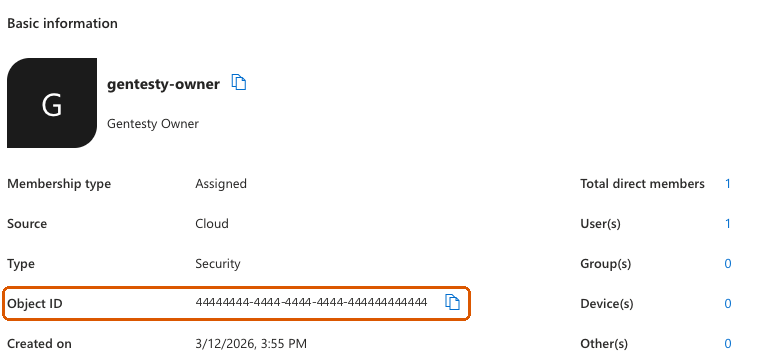
Microsoft Entra Microsoft Entra ID › Groups (Gruppen) › All groups (Alle Gruppen)
Öffnen Sie jede Sicherheitsgruppe, die Sie zuordnen möchten, und kopieren Sie ihre Object ID (Objekt-ID). Entra sendet Gruppen-IDs, keine Namen. Die Zuordnung in gentesty muss daher die Object ID verwenden.
09 In gentesty abschließen
gentesty Account › User Management › Single Sign-On
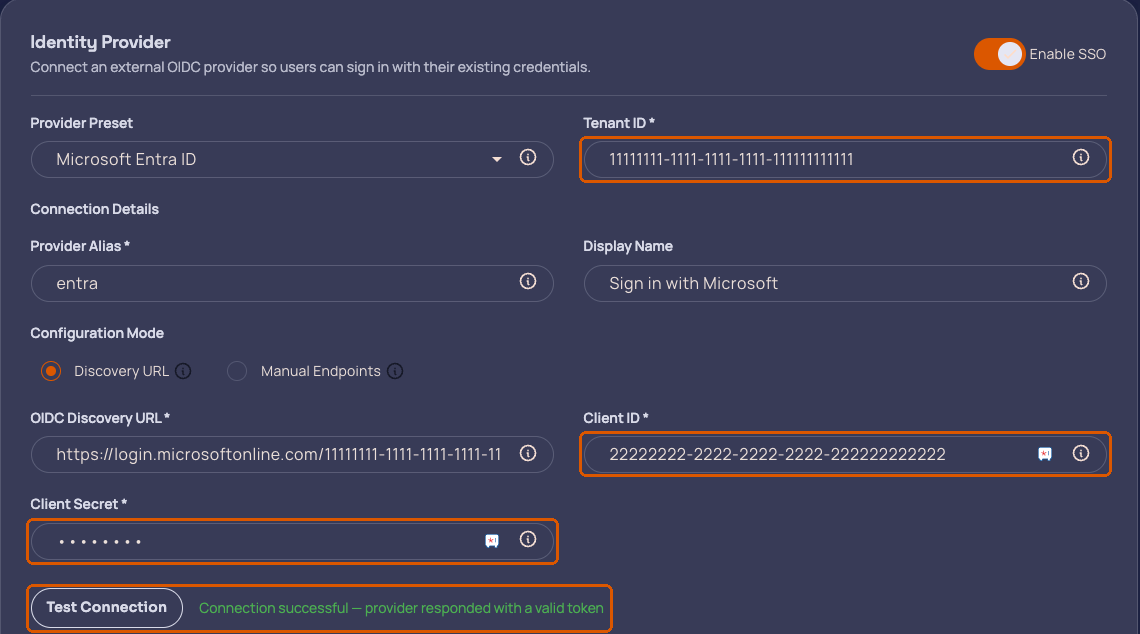
| Feld | Wert |
|---|---|
| Tenant-ID | Directory (tenant) ID aus Schritt 4. gentesty ergänzt daraus die Discovery-URL. |
| Client ID | Application (client) ID aus Schritt 4. |
| Client Secret | Der Wert des Client Secrets aus Schritt 5. |
Klicken Sie auf Verbindung testen und warten Sie auf Verbindung erfolgreich. Der Test prüft Tenant-ID, Client ID und Secret. Eine Benutzeranmeldung testet er nicht.
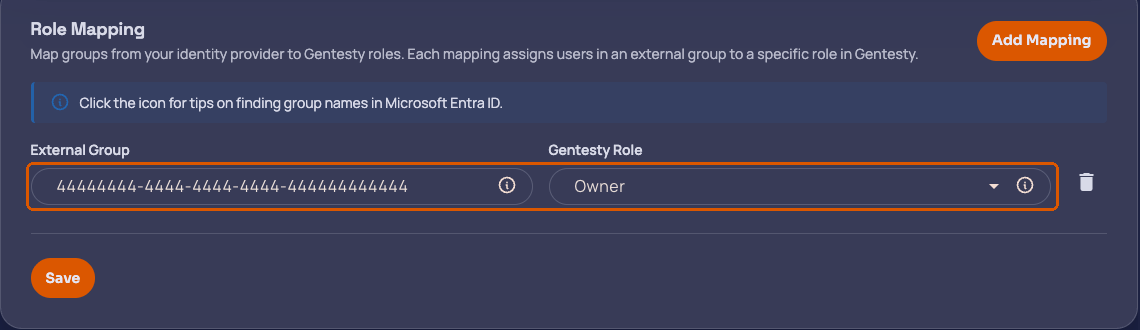
Klicken Sie unter Rollenzuordnung für jede Gruppe auf Zuordnung hinzufügen. Fügen Sie die Object ID der Gruppe bei Externe Gruppe ein und wählen Sie die Gentesty-Rolle. Klicken Sie anschließend auf Speichern.
10 Anmeldung testen
gentesty Anmeldeseite
- Öffnen Sie gentesty in einem privaten Browserfenster.
- Klicken Sie auf die Schaltfläche mit Ihrem Anzeigenamen, zum Beispiel Mit Microsoft anmelden.
- Melden Sie sich mit einem Microsoft-Konto an, das Mitglied einer zugeordneten Gruppe ist. Fragt Microsoft, welches Konto Sie verwenden möchten, wählen Sie Work or school account (Geschäfts-, Schul- oder Unikonto), nicht Personal account (Persönliches Konto).
- Öffnen Sie in gentesty Account › User Management › Benutzer und prüfen Sie, ob die Person die erwartete Rolle hat.
Gut zu wissen
- Ein bestehendes gentesty-Konto mit derselben E-Mail-Adresse wird automatisch verknüpft und behält seine Daten.
- Wer sich zum ersten Mal anmeldet, erhält ein neues gentesty-Konto.
- Die Rollen werden bei jeder Anmeldung aus den Gruppenmitgliedschaften aktualisiert. Entfernen Sie jemanden aus einer Gruppe, verliert die Person die Rolle bei der nächsten Anmeldung, spätestens nach einer Stunde.
- Personen ohne zugeordnete Gruppe können sich anmelden, erhalten aber keine Rolle und sehen keine Workspace-Daten.
- Die Anmeldung mit Passwort bleibt für bestehende gentesty-Konten möglich.
Optional: Anmeldung einschränken
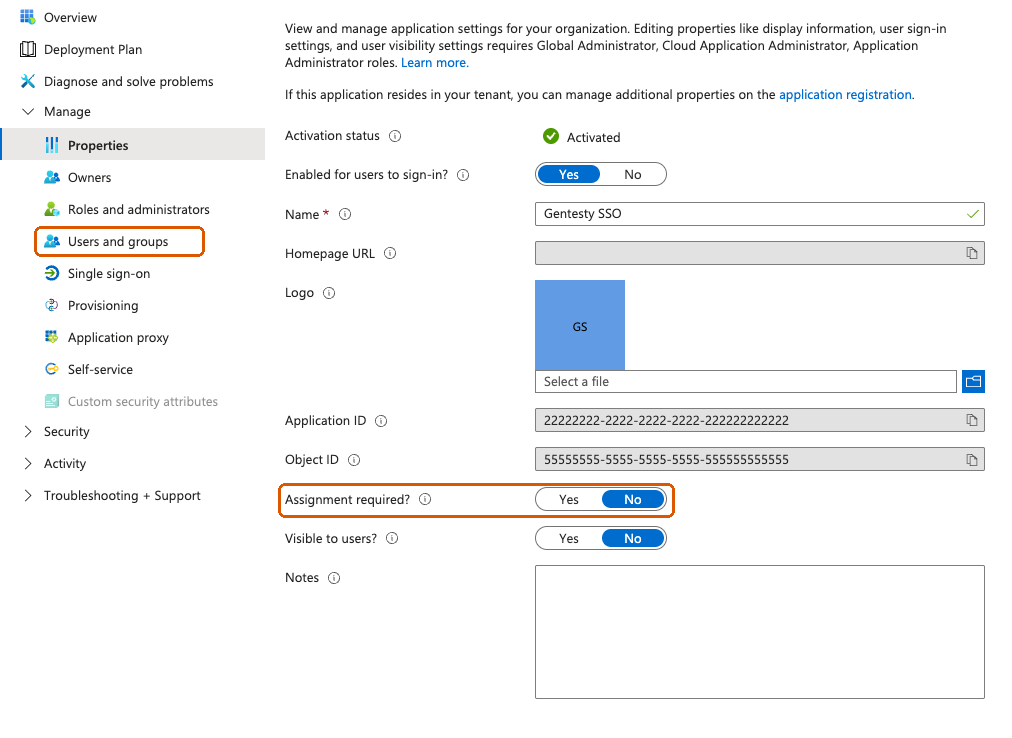
Standardmäßig kann sich jede Person in Ihrem Mandanten bei gentesty anmelden. So erlauben Sie es nur ausgewählten Personen:
- Öffnen Sie Enterprise applications › Gentesty SSO › Properties (Eigenschaften).
- Setzen Sie Assignment required? (Zuweisung erforderlich?) auf Yes und klicken Sie auf Save.
- Öffnen Sie Users and groups (Benutzer und Gruppen) und fügen Sie die Benutzer oder Gruppen hinzu, die sich anmelden dürfen. Gruppen hinzuzufügen erfordert Microsoft Entra ID P1 oder P2.
Client Secret erneuern
- Erstellen Sie vor dem Ablauf ein neues Secret wie in Schritt 5.
- Fügen Sie in gentesty den neuen Wert bei Client Secret ein, klicken Sie auf Verbindung testen und dann auf Speichern.
- Löschen Sie das alte Secret in Entra.
Ändern Sie in gentesty die Tenant-ID, die Client ID oder den Alias, geben Sie das Client Secret vor dem Speichern erneut ein.
gentesty-Rollen
Ordnen Sie jede Entra-Gruppe einer dieser Rollen zu. Wer in mehreren zugeordneten Gruppen ist, erhält alle entsprechenden Rollen.
| Rolle | Berechtigung |
|---|---|
| Eigentümer | Voller Zugriff auf alle Workspace-Funktionen, einschließlich Abrechnung und Benutzerverwaltung. |
| Workspace Administrator | Verwaltet Workspace-Einstellungen, Mitglieder und operative Konfigurationen, inklusive SSO. |
| Buchhaltung | Verwaltet ausschließlich Abrechnung und Zahlungen. |
| Leser | Nur Lesezugriff auf Workspace-Daten und Konfigurationen. |
| Bot Administrator | Erstellt und betreibt Chat-, Voice- und Workflow-Automationen. |
| Bot Editor | Bearbeitet nicht-technische Bot-Inhalte und führt Runs aus. |
| Bot Runner | Führt Bot-Runs aus, ohne Konfigurationen zu ändern. |
| Case Administrator | Verwaltet alle technischen Case-Konfigurationen. |
| Case Editor | Bearbeitet nicht-technische Case-Inhalte. |
Fehlerbehebung
| Was Sie sehen | Ursache | Lösung |
|---|---|---|
AADSTS50011 Redirect URI stimmt nicht überein | Die Redirect URI in Entra weicht von der in gentesty ab, oft nach einer Änderung des Alias. | Redirect URI erneut kopieren und in Entra anpassen. Siehe Schritte 1 bis 3. |
AADSTS7000215 Ungültiges Client Secret | Die Secret ID statt des Werts wurde kopiert, oder das Secret ist abgelaufen. | Neues Secret erstellen und dessen Wert einfügen. Siehe Schritt 5. |
AADSTS700016 Anwendung nicht gefunden | Tenant-ID oder Client ID ist falsch. | Beide mit der Übersicht der App vergleichen. Siehe Schritt 4. |
AADSTS65001 Administratorgenehmigung erforderlich | Die Administratorzustimmung fehlt. | Administratorzustimmung erteilen. Siehe Schritt 7. |
AADSTS50020 Benutzerkonto von live.com existiert nicht im Mandanten | Zur E-Mail-Adresse gibt es auch ein privates Microsoft-Konto, und bei der Anmeldung wurde dieses gewählt. | Erneut anmelden und bei der Kontoauswahl Work or school account wählen. Siehe Schritt 10. |
AADSTS50105 Benutzer nicht zugewiesen | Eine Zuweisung ist erforderlich und die Person ist nicht zugewiesen. | Person oder Gruppe unter Users and groups hinzufügen. |
| Verbindungstest: Discovery document could not be fetched | Die Tenant-ID ist falsch. | Directory (tenant) ID aus Schritt 4 verwenden. |
| Verbindungstest: invalid_client | Client ID oder Secret ist falsch. | Schritte 4 und 5 prüfen. |
| Angemeldet, aber keine Rolle oder leerer Workspace | Die Person ist in keiner zugeordneten Gruppe, die Zuordnung nutzt einen Gruppennamen, oder Gruppen kommen nicht als Group ID. | Gruppenmitgliedschaft prüfen, dann Schritte 6, 8 und 9. |
| Nach der Microsoft-Anmeldung wird eine E-Mail verlangt | Der Entra-Benutzer hat keine E-Mail-Adresse. | E-Mail in den Eigenschaften der Person in Entra ergänzen und erneut anmelden. |
Kommen Sie nicht weiter? Kontaktieren Sie uns mit dem Fehlercode und dem Zeitpunkt des Versuchs.