

Überblick
gentesty testet Voicebots über das Telefonnetz. Es ruft die Telefonnummer Ihres Voicebots an, eine technische Anbindung brauchen Sie nicht. Ein Anruf läuft so ab:
- gentesty wählt die Nummer und wartet, bis Ihr Voicebot spricht.
- Sobald Ihr Voicebot schweigt, wandelt ein Speech-to-Text-Modell (STT) seine Worte in Text um.
- Ein Sprachmodell spielt den Anrufer. Es formuliert die nächste Antwort nach den Vorgaben des Testszenarios und prüft, ob die Abschlusskriterien erreicht sind.
- Ein Text-to-Speech-Modell (TTS) wandelt die Antwort in Sprache um, gentesty spricht sie in den Anruf.
- Sind die Abschlusskriterien erreicht, legt gentesty auf und bewertet die Antworten Ihres Voicebots.
Im Dashboard heißen Testfälle Testszenarien.
Telefonminuten kosten bei Pay as you go und Business CHF/EUR 0.04 pro Minute, zusätzlich zu den übrigen Kosten Ihres Abos. gentesty rechnet sie anteilig nach der Laufzeit des Runs ab. Alle Preise finden Sie unter Preise.
Bevor Sie beginnen
- Sie haben Zugang zu einem gentesty-Workspace, siehe Erste Schritte.
- Sie haben die Rolle Eigentümer, Workspace Administrator oder Bot Administrator. Diese Rollen dürfen Voicebots und Testszenarien anlegen, Runs starten und Telefonnummern beantragen.
- Ihr Voicebot ist unter einer Telefonnummer erreichbar und beginnt jeden Anruf mit einer Begrüßung. gentesty spricht erst, nachdem Ihr Voicebot etwas gesagt hat.
01 Voicebot anlegen
gentesty Voicebot
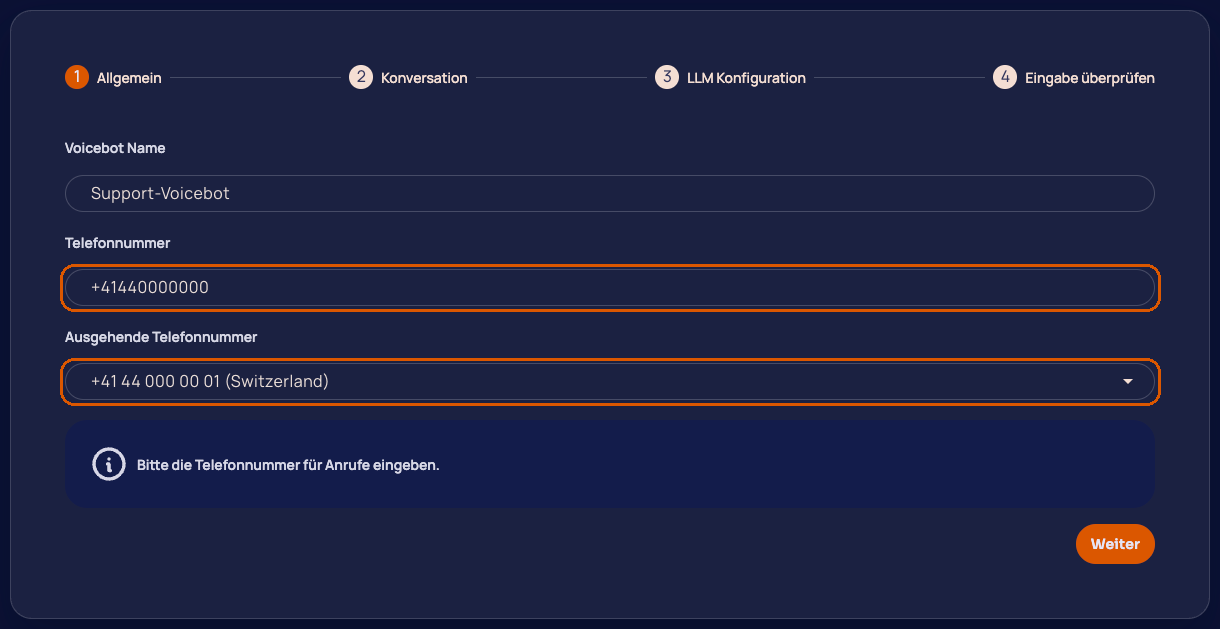
Klicken Sie oben rechts auf + (Voicebot hinzufügen). Der Assistent Neuen Voicebot erstellen hat vier Schritte.
Allgemein
| Feld | Wert |
|---|---|
| Voicebot Name | Ein Name, unter dem Sie den Voicebot in gentesty wiederfinden. |
| Telefonnummer | Die Nummer, die gentesty anruft, also die Ihres Voicebots. Im internationalen Format mit + und Ländervorwahl, ohne Leerzeichen. |
| Ausgehende Telefonnummer | Die Nummer, von der aus gentesty anruft. Vorausgewählt ist der erste Eintrag der Liste. Welche Nummern es gibt, steht in Schritt 2. |
Konversation
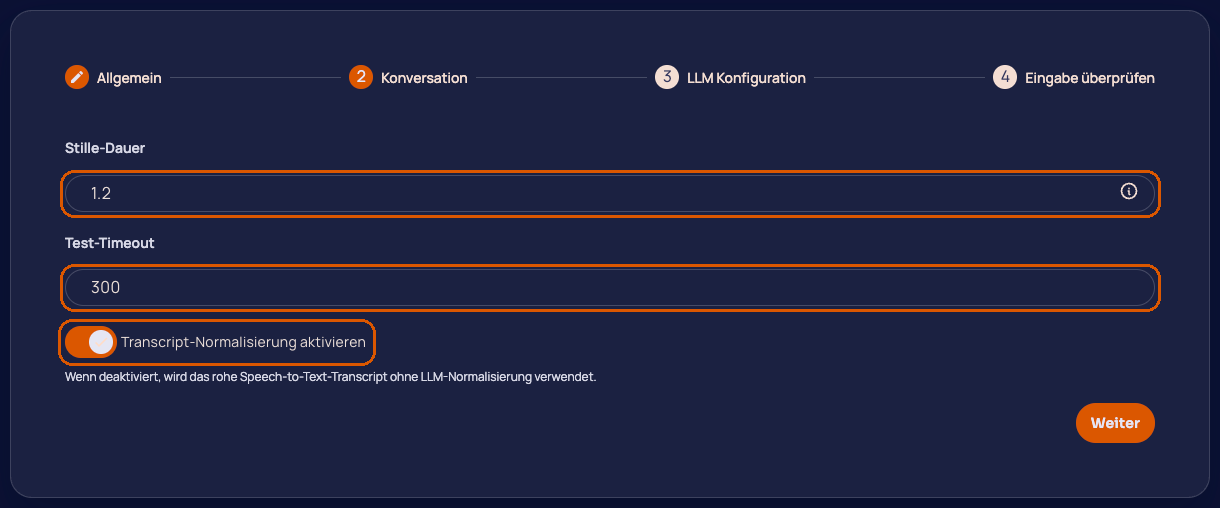
Stille-Dauer und Test-Timeout sind vorbelegt. Transcript-Normalisierung aktivieren ist eingeschaltet: Ein Sprachmodell bereinigt dann den erkannten Text Ihres Voicebots, bevor gentesty darauf antwortet. Ist die Option ausgeschaltet, verwendet gentesty den Text der Spracherkennung unverändert.
LLM Konfiguration
Hier steht, welche Modelle den Anruf führen:
| Feld | Aufgabe im Anruf |
|---|---|
| Evaluation LLM | Spielt den Anrufer: formuliert die Antworten von gentesty und prüft die Abschlusskriterien. |
| STT LLM | Wandelt die Sprache Ihres Voicebots in Text um. |
| TTS LLM | Wandelt die Antworten von gentesty in Sprache um. |
| Transcript-Normalizer LLM | Bereinigt den erkannten Text, wenn die Transcript-Normalisierung eingeschaltet ist. |
Ohne Enterprise verwendet gentesty automatisch seine Standard-Konfigurationen und zeigt sie hier nur an. Mit Enterprise wählen Sie für jedes Feld eine Ihrer LLM-Konfigurationen aus LLM Configs. Jede Liste zeigt nur passende Modelle, bei STT LLM zum Beispiel nur Speech-to-Text-Modelle.
Eingabe überprüfen
Prüfen Sie die Angaben und klicken Sie auf Speichern. gentesty öffnet die Seite des Voicebots mit den Tabs Testszenarien und Konfiguration. Im Tab Konfiguration ändern Sie die Angaben später und übernehmen sie mit Änderungen speichern.
02 Ausgehende Telefonnummer wählen
gentesty Phone Number
gentesty ruft Ihren Voicebot von einer der Nummern an, die unter Phone Number stehen. Die Liste zeigt jede Nummer mit ihrem Land.
- Standardnummer: Jeder Workspace hat von Anfang an eine Standardnummer von gentesty in der Schweiz. Sie steht in allen Abos zur Verfügung, mehrere Kunden teilen sich diese Nummer.
- Eigene Nummer: Mit Business und Enterprise beantragen Sie eine Nummer nur für Ihren Workspace. Die Konditionen stehen unter Preise.
So beantragen Sie eine eigene Nummer:
- Klicken Sie oben rechts auf + (Telefon hinzufügen).
- Wählen Sie im Dialog Telefonnummer beantragen das Land: Schweiz oder USA.
- Klicken Sie auf Beantragen. gentesty bestätigt mit Anfrage gesendet.
Die Bereitstellung dauert in der Regel 1–2 Tage. Danach erscheint die Nummer unter Phone Number und in der Auswahl Ausgehende Telefonnummer. Wählen Sie sie im Tab Konfiguration Ihres Voicebots aus und klicken Sie auf Änderungen speichern. Bis dahin ruft gentesty weiter mit der bisherigen Nummer an.
Mit Free und Pay as you go ist + ausgegraut, der Hinweis lautet Telefonnummern sind im aktuellen Abonnement nicht enthalten. Ihre Voicebots rufen dann mit der Standardnummer an.
03 Testszenario anlegen
gentesty Voicebot › Ihr Voicebot › Testszenarien
Ein Testszenario beschreibt ein Gespräch, das gentesty mit Ihrem Voicebot führt. Das Formular ist dasselbe wie bei Chatbots.
- Klicken Sie auf + (Evaluierungskonfiguration hinzufügen).
- Name: Geben Sie den Testszenario-Name ein und wählen Sie bei Bedarf Tags. Maximale Ping-Pong-Runden und Timeout pro Nachricht (in Sekunden) sind vorbelegt.
- Evaluierungsdetails: Füllen Sie Anfangsnachricht, Erwartete Ergebnisse, Abschlusskriterien und Kontext aus. Alle Felder sind Pflicht, unter Erwartete Ergebnisse braucht es mindestens einen Eintrag.
- Benutzerdefinierte Evaluatoren: Wählen Sie bei Bedarf eigene Evaluatoren.
- Abschliessen: Prüfen Sie die Angaben und klicken Sie auf Fertigstellen.
Bei einem Voicebot gilt zusätzlich:
- Ihr Voicebot beginnt das Gespräch. gentesty antwortet erst nach seiner Begrüßung.
- Was gentesty sagt, formuliert das Evaluation LLM aus Kontext und Abschlusskriterien. Beschreiben Sie im Kontext, wer anruft und was die Person erreichen möchte.
- gentesty vergleicht die Einträge unter Erwartete Ergebnisse mit dem Text, den die Spracherkennung aus den Antworten Ihres Voicebots gemacht hat. Zahlen, Namen und Fachbegriffe können dort anders geschrieben sein, als Ihr Voicebot sie gesprochen hat.
- Das Gespräch endet, wenn die Abschlusskriterien erreicht sind oder die Zahl unter Maximale Ping-Pong-Runden erreicht ist.
04 Run starten
gentesty Voicebot › Ihr Voicebot › Testszenarien
- Ein Testszenario: Klicken Sie in der Spalte Aktion auf ▶ (Starten).
- Mehrere Testszenarien: Markieren Sie die Testszenarien und klicken Sie oben auf ▶.
- Alle Testszenarien eines Voicebots: Klicken Sie unter Voicebot in der Karte des Voicebots auf ▶.
gentesty ruft für jedes Testszenario einmal an. In der Spalte Status erscheint pro Run ein Symbol, die Liste zeigt die letzten 3 Runs. Ein Klick auf ein Symbol öffnet das Ergebnis dieses Runs.
05 Ergebnis auswerten
Die Ergebnisseite eines Runs hat diese Bereiche:
| Bereich | Inhalt |
|---|---|
| Kosten | Die Kosten des Runs, bei Voicebots mit der Zeile Telefonkosten. Nur sichtbar, wenn Ihre Rolle Abrechnungsdaten sehen darf. |
| Evaluierungen | Die Bewertungen pro Evaluator. |
| Full Call Recording | Die Aufnahme des ganzen Anrufs im Player Gesamtes Gespräch. |
| Konfiguration | Anfangsnachricht, Erwartete Ergebnisse, Kontext und Abschlusskriterien, mit denen der Run lief. |
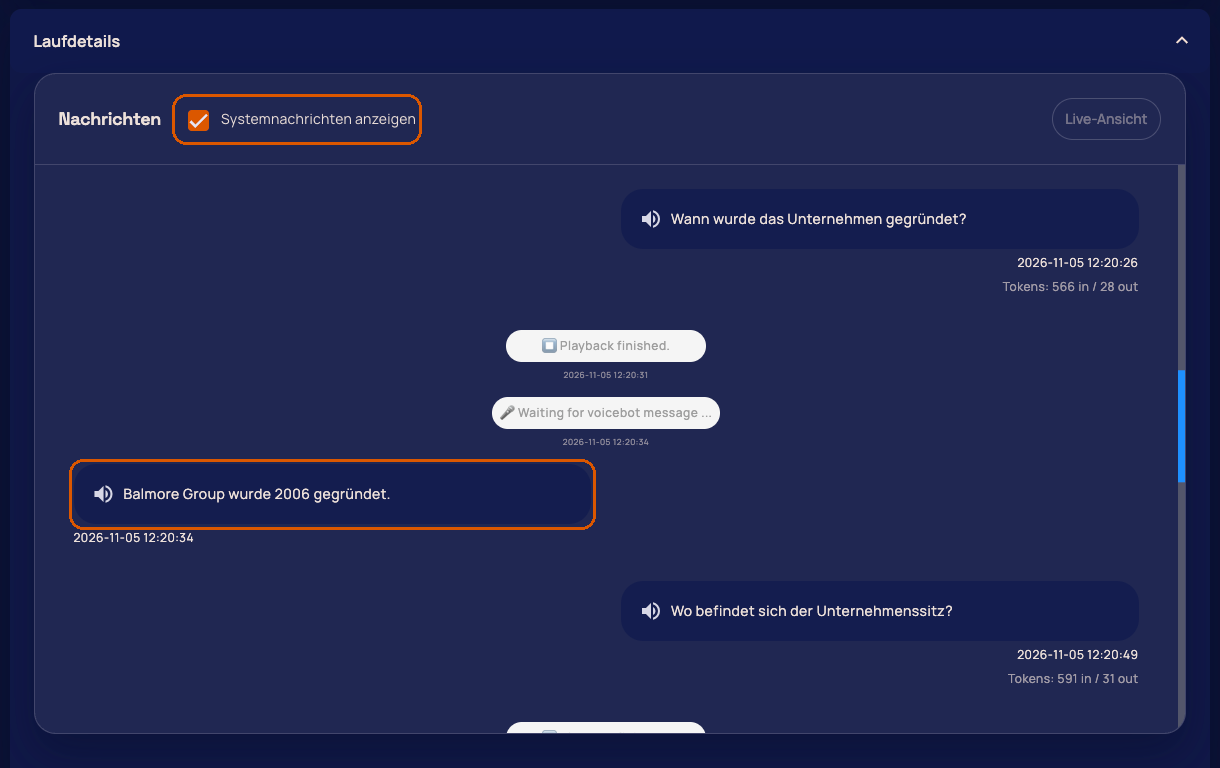
| Laufdetails | Das Transkript unter Nachrichten. |
Aufnahme anhören
Klicken Sie im Player auf Abspielen. Die Wellenform zeigt farbig, wer spricht: Kundenbot ist Ihr Voicebot, Gentesty der Anrufer, Stille markiert Pausen. Ein Klick in die Wellenform springt an diese Stelle.
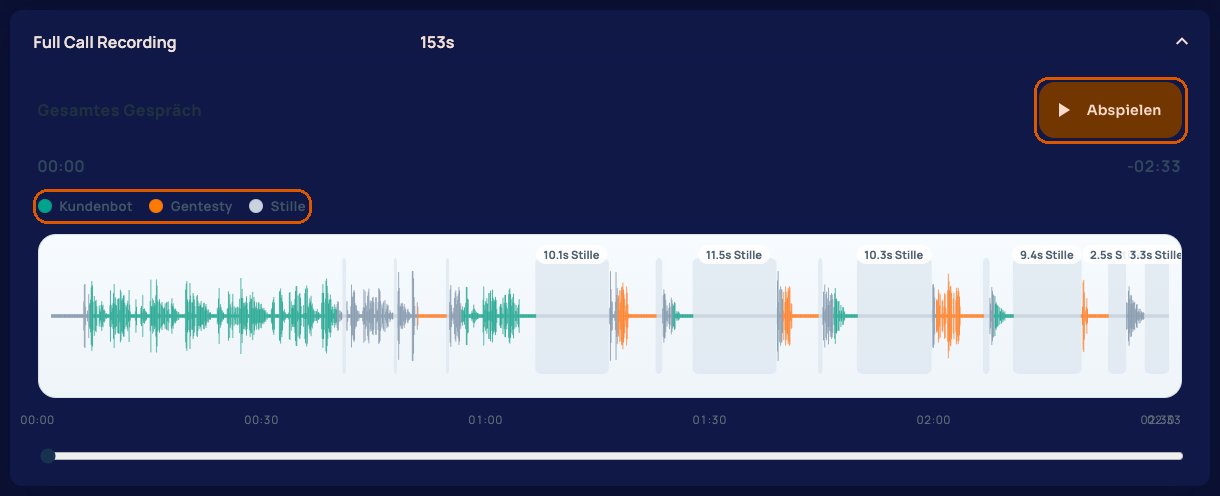
Die Aufnahme liegt erst nach dem Ende des Anrufs vor. Der Bereich erscheint, sobald sie bereitsteht. Fehlt er nach einiger Zeit noch, laden Sie die Seite neu.
Transkript lesen
- Unter Nachrichten steht das Gespräch Zug um Zug. Die Nachrichten Ihres Voicebots zeigen den erkannten Text, bei eingeschalteter Transcript-Normalisierung den bereinigten.
- Das Lautsprecher-Symbol an einer Nachricht spielt deren Ton ab.
- Systemnachrichten anzeigen blendet Meldungen von gentesty ein, zum Beispiel wann der Anruf aufgebaut und beendet wurde.
Fehlerbehebung
| Was Sie sehen | Ursache | Lösung |
|---|---|---|
| Im Assistenten ist Telefonnummer rot markiert. | Die Nummer enthält Leerzeichen oder andere Zeichen als Ziffern und ein führendes +. | Nummer im internationalen Format ohne Leerzeichen eingeben. |
| Unter Phone Number ist + ausgegraut: Telefonnummern sind im aktuellen Abonnement nicht enthalten. | Eigene Nummern gibt es ab Business. | Die Standardnummer verwenden oder das Abo wechseln. |
| Im Schritt LLM Konfiguration bleibt Weiter ausgegraut. | Ein Feld hat kein Modell. Bei eingeschalteter Transcript-Normalisierung gehört Transcript-Normalizer LLM dazu. | Für jedes Feld ein Modell wählen oder Transcript-Normalisierung aktivieren ausschalten. Ohne Enterprise uns kontaktieren. |
| Beim Speichern im Tab Konfiguration: Konfiguration konnte nicht gespeichert werden | Ein Modell passt nicht zu seinem Feld, zum Beispiel ein Chat-Modell bei STT LLM. Die Meldung am Feld nennt das Modell. | Mit Enterprise über Bearbeiten ein passendes Modell wählen, sonst uns kontaktieren. |
| Der Anruf kommt an, aber gentesty sagt nichts. | gentesty wartet, bis Ihr Voicebot spricht. | Den Voicebot so einstellen, dass er den Anruf mit einer Begrüßung beginnt. |
| Systemnachricht Max duration reached. | Ein Anruf dauert höchstens 5 Minuten. Danach beendet gentesty ihn. | Abschlusskriterien so formulieren, dass das Gespräch früher endet. |
| Systemnachricht Call ended kurz nach dem Start, keine Evaluierungen. | Der Anruf endete, bevor die Abschlusskriterien erreicht waren, zum Beispiel weil die Nummer nicht erreichbar ist oder Ihr Voicebot aufgelegt hat. | Telefonnummer Voicebot im Tab Konfiguration prüfen und die Nummer testweise selbst anrufen. |
| Systemnachricht STT output looks garbled even after retry | Die Spracherkennung hat zweimal hintereinander unlesbaren Text geliefert. gentesty legt dann auf. | Tonqualität des Voicebots prüfen. Mit Enterprise ein anderes STT LLM wählen. |
| Systemnachricht Max Ping Pong reached | Die Abschlusskriterien waren nicht erreicht, als die Zahl unter Maximale Ping-Pong-Runden erreicht war. | Abschlusskriterien und Transkript prüfen oder den Wert erhöhen. |
| Systemnachricht The chatbot said the same thing 3 times in a row | Ihr Voicebot hat mehrmals hintereinander dasselbe gesagt, auch mit anderen Worten. | Im Transkript prüfen, an welcher Stelle Ihr Voicebot hängt. |
| Systemnachricht The conversation ended without reaching the finish criterion | Der Testkunde hat sich verabschiedet und Ihr Voicebot hatte nichts mehr hinzuzufügen, die Abschlusskriterien waren aber nicht erfüllt. | Im Transkript prüfen, wie das Gespräch geendet hat. Ist dieser Ausgang ebenfalls gültig, die Abschlusskriterien so formulieren, dass sie beide Ausgänge abdecken. Abschalten lässt sich der Stopp unter Gespräch stoppen, wenn es zu Ende ist am Voicebot oder am Testfall. |
Kommen Sie nicht weiter? Kontaktieren Sie uns mit dem Namen des Voicebots und dem Zeitpunkt des Runs.